문서·PDF
제출용 파일을 만들 때 문서 이름, 페이지 순서, 개인정보 표시 범위를 확인하세요.
문서 발급 전에 제출 조건 확인
제출처에 필요한 서류 이름과 파일 형식을 확인하세요. 같은 서류도 공개 항목이나 언어가 다를 수 있습니다. 발급한 원본은 별도로 보관하고 제출용 파일에서 페이지 누락과 표시 항목을 점검합니다.
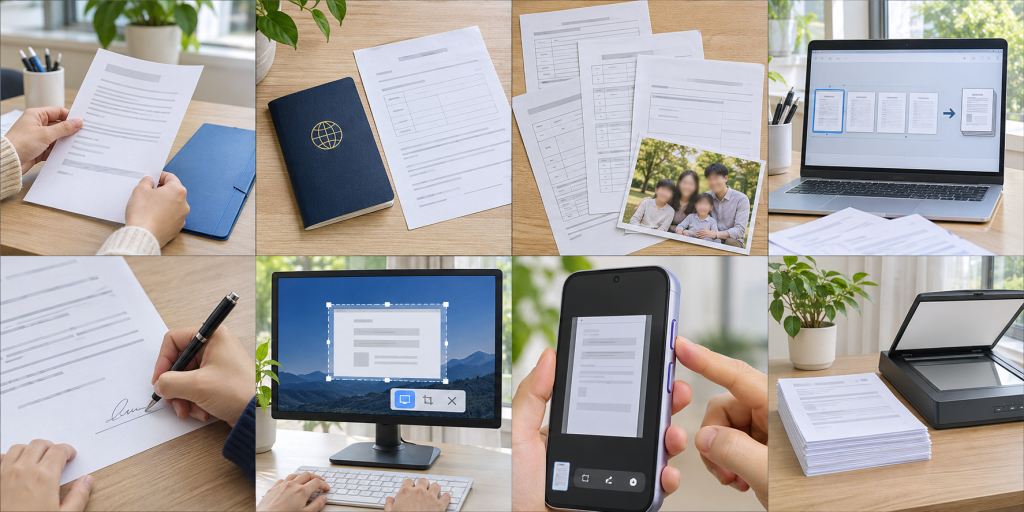
주민등록등본 발급 전 확인할 것: 초본과 선택 항목 구분
서류를 발급한 뒤 다시 받지 않으려면 제출처가 요구한 종류와 표시 항목부터 확인해야 합니다. 등본·초본, 주민등록번호 표시, 수령 방식은 각각 따로 선택하는 항목입니다.
영문 주민등록표 발급 전 여권 영문명과 제출 형식 확인
해외 제출 문서는 영문으로 발급했다는 사실만으로 모든 요구를 충족하지는 않습니다. 필요한 서류 종류와 이름 표기, 추가 인증을 먼저 확인하세요.
가족관계증명서 일반·상세·특정 선택과 발급 대상 확인
내 계정으로 로그인했다고 항상 본인 기준 문서만 필요한 것은 아닙니다. 제출처가 누구를 기준으로 어떤 가족관계를 확인하는지 먼저 파악하세요.
여러 파일을 한 문서로 제출할 때
제출 목록 순서대로 파일에 번호를 붙인 뒤 합치세요. 합친 PDF를 다시 열어 첫 장과 끝 장, 회전 방향, 글자 가독성을 확인합니다. 전자서명이나 진위 확인이 필요한 문서는 편집한 사본을 받는지 제출처에 먼저 확인하세요.
PDF 합치기 전 페이지 순서와 개인정보 확인하기
PDF를 합치는 도구가 무료인지보다 먼저 확인할 것은 파일이 어디로 전송되는지와 페이지 순서입니다. 민감한 문서는 온라인 업로드를 신중히 선택하세요.
본인서명사실확인서 준비와 제출처 확인 사항
도장을 쓰지 않고 서명을 확인하는 문서가 필요할 때에도 제출처가 요구하는 용도와 형식은 확인해야 합니다. 다른 사람에게 발급을 맡길 수 있다고 생각하면 헛걸음할 수 있습니다.
화면을 기록해 문의할 때
오류가 발생한 화면과 메시지가 함께 보이도록 캡처하세요. 문의에 필요하지 않은 연락처, 인증번호, 계좌번호가 포함됐는지 공유 전에 확인합니다. 긴 화면은 앞뒤 맥락이 이어지도록 나누어 저장하세요.
윈도우 캡처 후 파일이 안 보일 때 저장 위치 확인하기
캡처 단축키마다 클립보드 복사와 파일 저장 방식이 다릅니다. 화면을 찍었는데 폴더에 없다면 사용한 방식을 먼저 확인하세요.
아이폰·갤럭시 화면 캡처와 긴 페이지 저장 차이
긴 페이지 저장은 모든 앱에서 되는 기능이 아닙니다. 기본 캡처와 스크롤·전체 페이지 기능을 구분해 사용하세요.